Ihr Projekt, unverändert
Jede CPU des Projekts läuft als Simulator, gestartet aus BlueEdit mit einem Menübefehl – mit genau der Konfiguration und den Programmen, die auf die Anlage gehen.

Software
Vollständige Systemsimulation auf dem PC – testen, vorführen und schulen ohne Steuerungen und E/A-Karten.
BlueSimul führt die Systeme eines BlueEdit-Projekts auf einem Windows-PC aus. Jede Steuerung wird zu einem Simulator, der die BlueDaemon4-Laufzeit mit den unveränderten Anwendungsprogrammen ausführt. Rund um die Simulatoren bildet BlueSimul die E/A-Karten, die Kommunikationspartner und – mit einem Prozessmodell – die Anlage nach.
GA BlueEdit und GA TurWin verbinden sich mit den Simulatoren genau so wie mit den Steuerungen auf der Anlage.
Was BlueSimul Ihnen im Projektalltag bietet – im Folgenden jeweils mit Screenshots aus realen Anlagenprojekten.
Jede CPU des Projekts läuft als Simulator, gestartet aus BlueEdit mit einem Menübefehl – mit genau der Konfiguration und den Programmen, die auf die Anlage gehen.
Live-Ansicht von Baugruppenträger, Zustand, E/A, Diensten, Verbindungen, Tasks und Syslog jedes Simulators.
Eingänge in physikalischen Einheiten, Funktionsgeneratoren mit elf Kurvenformen im Gleichlauf über Einheiten hinweg, Trends mit Cursorn und Referenzläufen.
Karten-, Kanal-, MCU-, Selbsttest-, Spannungs-, CPU-, Netzwerk-, Netzteil- und Lüfterfehler – die simulierte Hardware reagiert wie ihre Firmware.
Duplex, TMR, horizontale CPU-Paare und MPU-M1: Führung, Nachführung, Umschaltung und Einschwingen wie auf der Anlage.
Jedes Feldsignal des Projekts, verdrahtet auf jede Einheit – mit Offsets je Einheit, Voreinstellungen und Prüfprotokoll für die Werksabnahme (FAT).
Den Zustand eines Tests unter einem Namen speichern, wieder laden, mit der laufenden Simulation vergleichen und an Kollegen weitergeben.
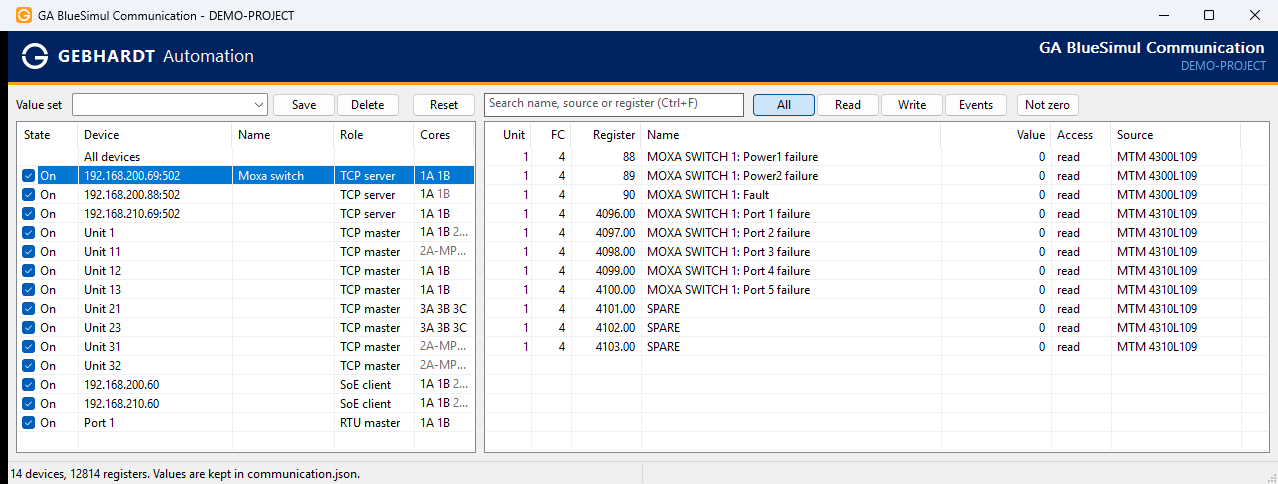
BlueSimul Communication simuliert die Modbus-TCP-, Modbus-RTU- und LAN-Partner, die die Programme ansprechen – ohne jede Konfiguration.
Die Anlage als Python-Skript – mit einem Editor, der das Projekt kennt, Trockenlauf, Online-Debugger und Live-Modellfenster.
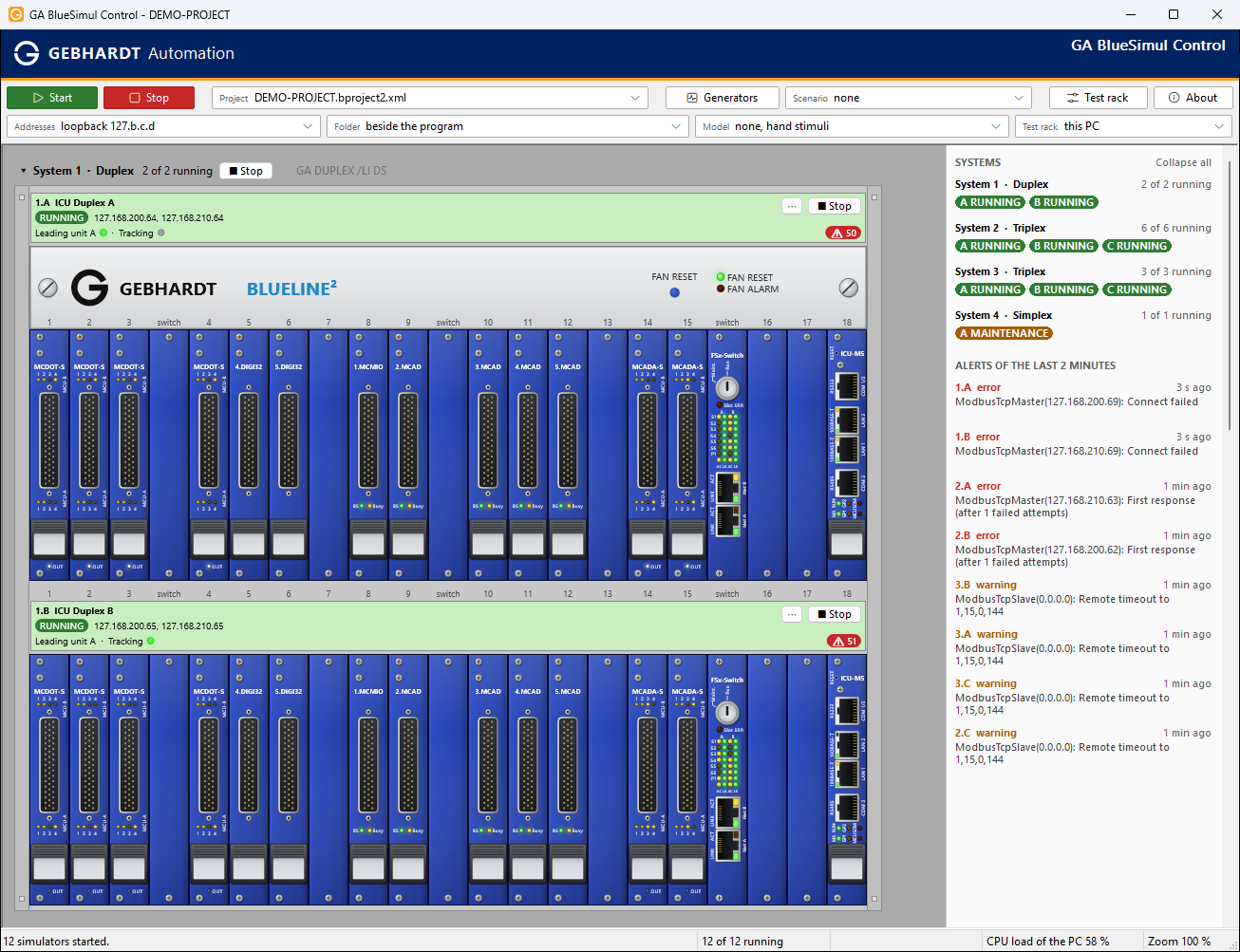
Projekt in BlueEdit öffnen, Loopback-Modus einschalten und Simulation > CPU-Simulator starten wählen: BlueSimul Control öffnet sich mit dem Projekt und zeichnet jeden Baugruppenträger so, wie ihn der Rack-Konfigurator in BlueEdit anordnet – CPUs, E/A-Karten mit LEDs, Switches, Netzteile und Schlüsselschalter. Ein Klick auf Start, und das ganze Projekt erwacht zum Leben.
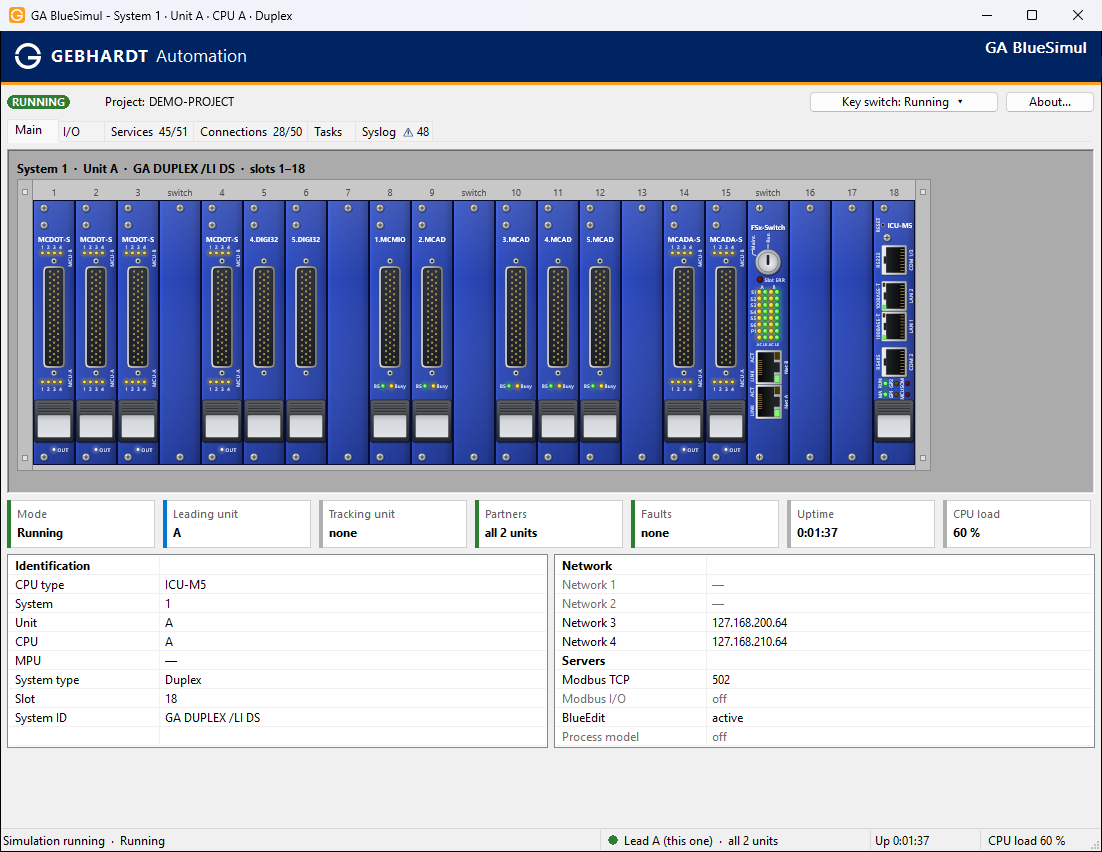
Jeder Simulator hat ein Statusfenster, das zeigt, was ein Techniker an einer echten Steuerung sehen möchte. Ein farbiger Kopf je Einheit zeigt auf einen Blick, ob sie läuft, in Wartung ist oder nicht antwortet, wer führt und nachführt, welche Partner fehlen und welche Meldungen in den letzten zwei Minuten aufgetreten sind.
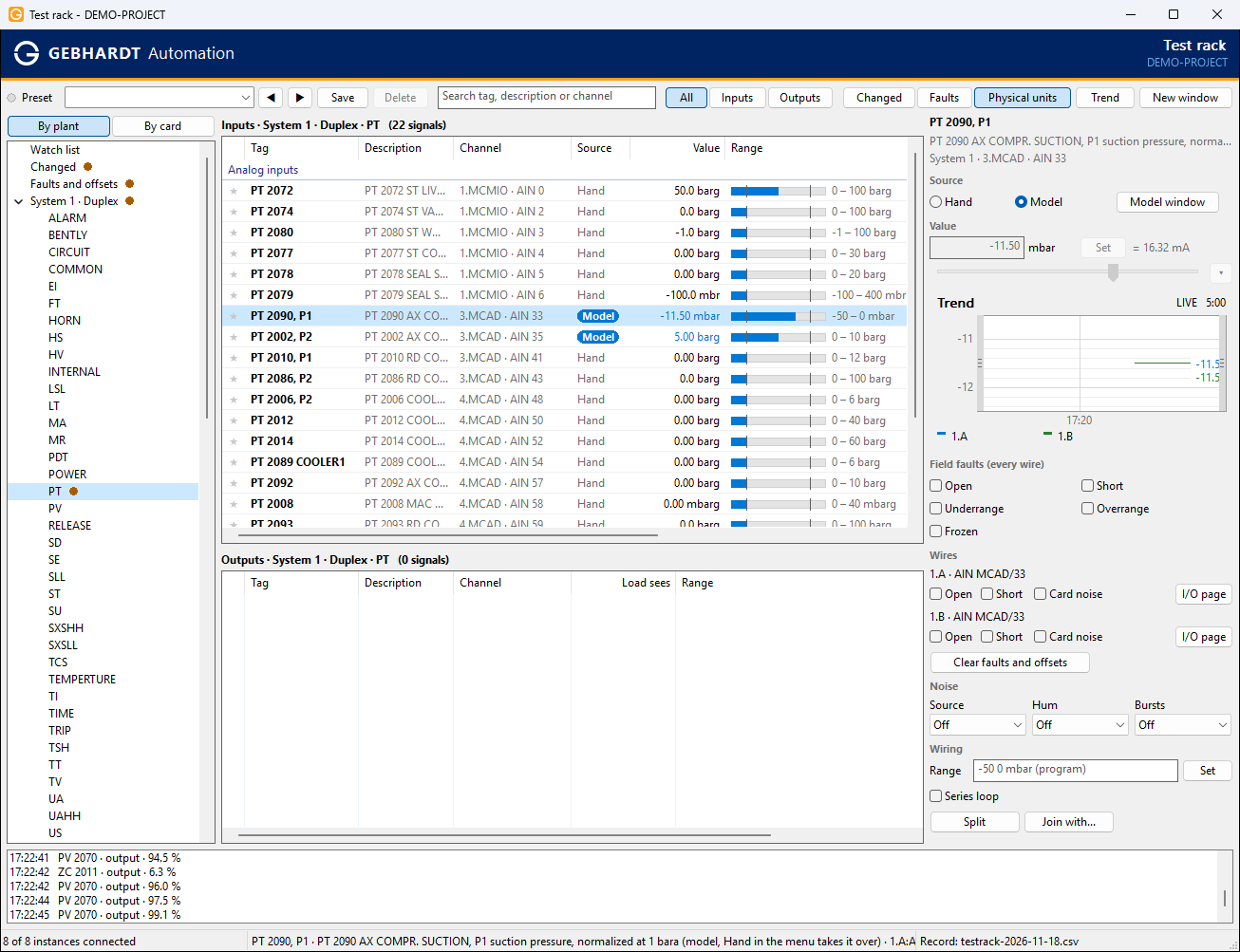
Ein Klick auf einen Digitaleingang schaltet ihn; ein Klick auf einen Analogeingang öffnet einen Schieberegler und eine Werteliste, die die Bereichsprüfungen durchspielt. Mit Physikalische Einheiten erscheint ein Kanal z. B. als 50,0 barg oder 3515 min⁻¹, während die Karte mA oder Hz erhält.
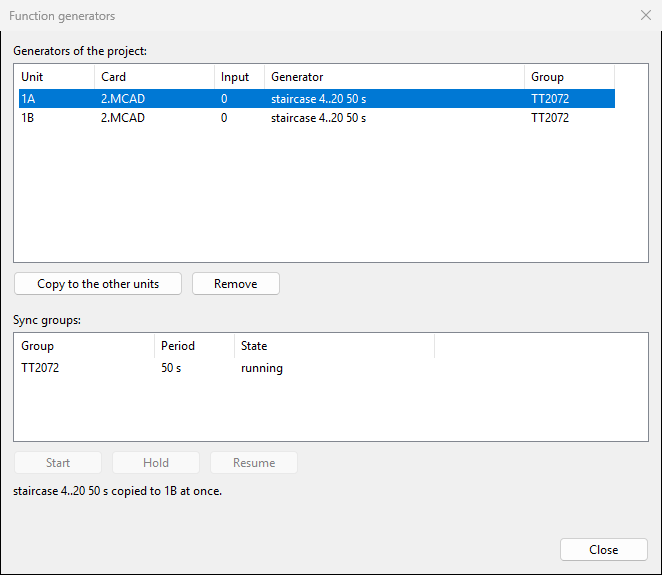
Ein Generator fährt einen Eingang entlang einer definierten Kurve – ohne Prozessmodell: eine Rampe durch 4–20 mA für Grenzwerte und Hysterese, eine Treppe für den Loop-Check, ein Sinus für Filter. Elf Kurvenformen stehen bereit, bis hin zur Tabelle mit bis zu 1000 Punkten aus einer CSV-Datei. Sync-Gruppen lassen Generatoren verschiedener Einheiten im Gleichlauf oder mit fester Phasenverschiebung laufen – so löst ein Abweichungsalarm gezielt und reproduzierbar aus.
Eingänge können die Störungen einer echten Anlage tragen: Kartenrauschen inklusive Bauteiltoleranzen, Messumformerrauschen, 50-Hz-Brumm, Bursts, Wackelkontakte, Kontaktprellen und Busfehler. Bis zu 16 Kanäle je Simulator werden alle 100 ms abgetastet und 30 Minuten vorgehalten – mit Zoom, zwei Cursorn, CSV-Export und Referenzlauf als gestrichelte Kurve.
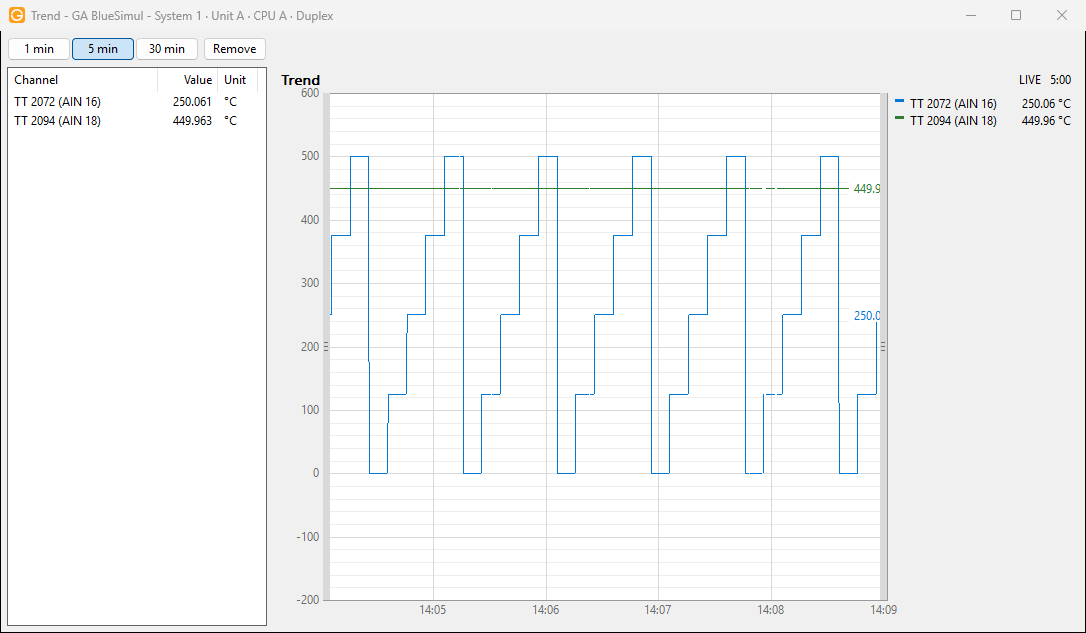
BlueSimul speist die Fehler echter Hardware ein, und die simulierte Karte oder CPU reagiert wie ihre Firmware: Sie meldet den Fehler an das Programm, an BlueEdit und ins Syslog und schaltet die Ausgänge ab, wo die Firmware das tut. Die Anwendung sieht den Fehler so wie auf der Anlage – der richtige Ort, um Diagnosen und Fehlerreaktionen zu testen.
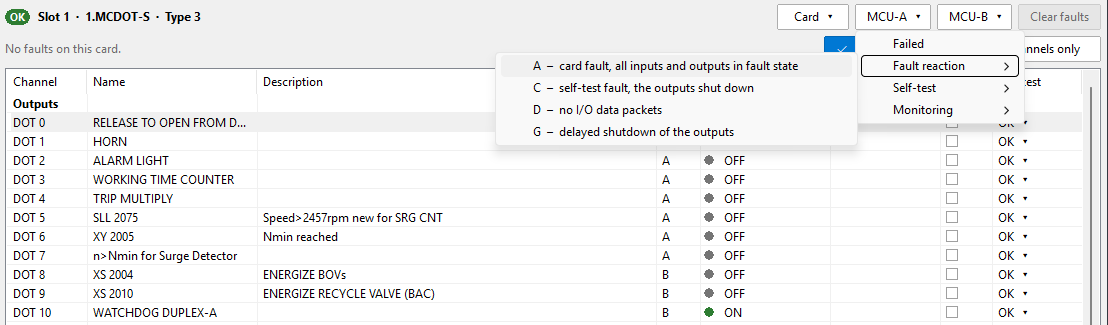
Jeder Fehler wird ins Syslog geschrieben, mit einem Szenario gespeichert und übersteht – bis auf eine angehaltene Anwendung – einen Neustart. Mit blinkenden LEDs zeigt der Baugruppenträger den Code einer Fehlerreaktion an den MCU-LEDs, wie die echte Karte.
| Wo | Fehler |
|---|---|
| Karten | Karte gezogen, MCU-A oder MCU-B ausgefallen, Busfehler |
| Kanäle | Drahtbruch, Kurzschluss, Unter- und Überschreitung des Messbereichs, Kanalfehler, Abweichung eines Ausgangsstroms; ein erkannter Fehler bleibt bis zum Fehler-Reset gespeichert – wie auf der echten Karte |
| MCU-S-Firmware | Fehlerreaktionen A, B, C, D und G, alle Selbst- und Einschalttests, Platinenspannungen und Temperatur außerhalb der Toleranz, 24-V-Versorgung einer MCDOT-S |
| CPU | Jedes Warn- und Fehlerbit des SYS-Bausteins, Ausfall eines oder aller Netzwerke, angehaltene Anwendung |
| Baugruppenträger | Netzteil 1 oder 2 ausgefallen, Lüfter ausgefallen |
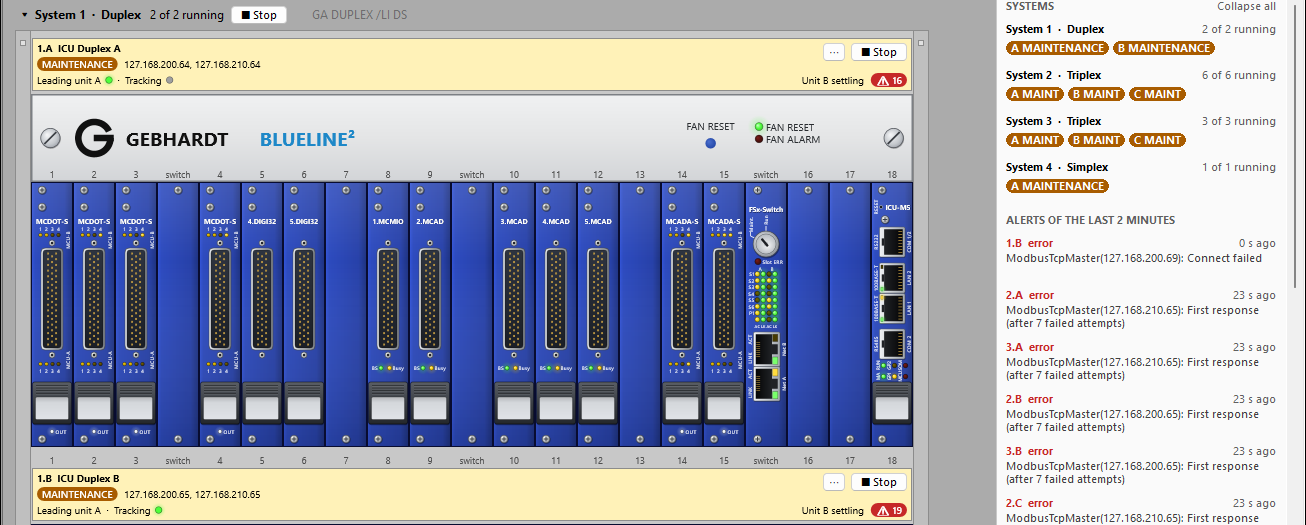
Die Simulatoren eines Duplex- oder TMR-Systems tauschen ihre Daten über die simulierten Netzwerke aus wie die Steuerungen: Sie bestimmen die führende Einheit, führen einander nach und übernehmen, wenn eine Einheit ausfällt. Die Hot-Standby-Ausgabekarten entscheiden untereinander, welche Karte die Ausgänge treibt. So lässt sich die Redundanz einer Anwendung am PC prüfen – einschließlich des Verhaltens von HMI und Modbus-Mastern während der Umschaltung.
| Zu testen | So geht es in BlueSimul Control |
|---|---|
| Ausfall der führenden Einheit | Stop im Kopf der führenden Einheit |
| Ausfall der Karte im führenden Steckplatz | Karte ziehen |
| Programm läuft nicht | Anwendung angehalten im Menü der Einheit |
| Netzwerkausfall | Ein Netzwerk der Einheit oder alle ausfallen lassen |
| Ausgefallene MCU einer Ausgabekarte | MCU-A bzw. MCU-B ausgefallen im Kartenmenü |
Vor der Inbetriebnahme wird ein Projekt an einem Testschrank geprüft: ein Potentiometer für jeden Messumformer, ein Schalter für jeden Kontakt, eine Lampe für jeden Ausgang. Der virtuelle Testschrank bildet dieses Pult nach. Er kennt die Feldsignale des Projekts und weiß, wie jedes auf die Karten der Einheiten verdrahtet ist: Ein Wert für einen Messumformer erreicht jeden Karteneingang, auf den er verdrahtet ist – auf jeder Einheit des Systems.
Und er kann, was ein physischer Testschrank nicht kann:
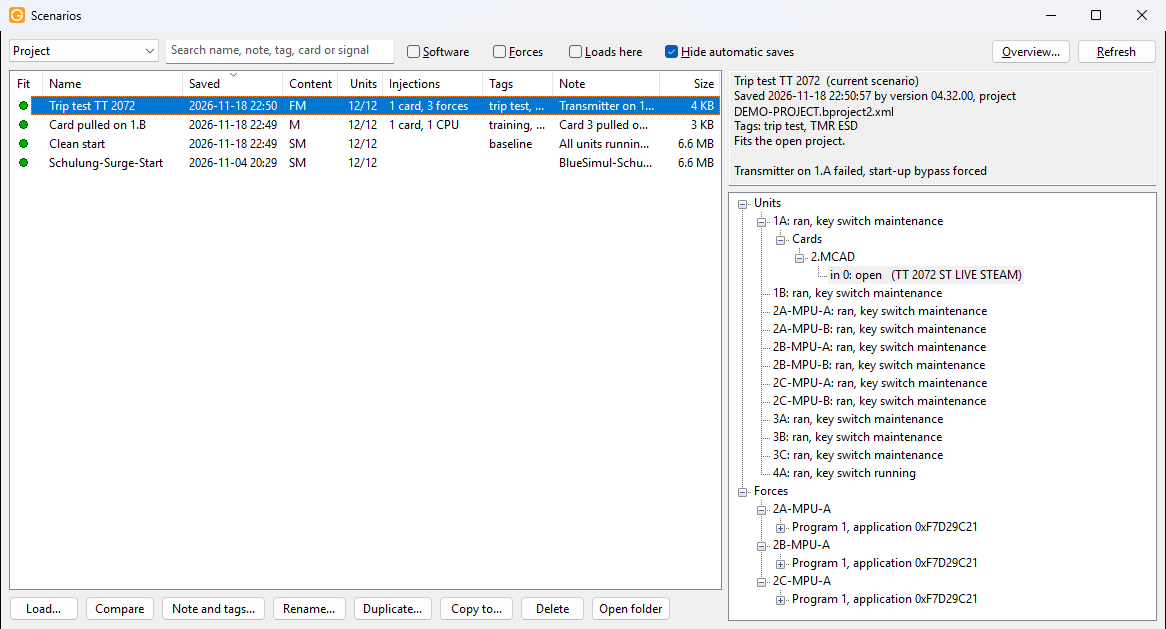
Eine Testsitzung baut Zustand auf: gezogene Karten, eingespeiste Fehler, gesetzte Eingänge, laufende Generatoren, gedrehte Schlüsselschalter, aus BlueEdit geforcte Signale. Ein Szenario speichert all das unter einem Namen für jeden Simulator des Projekts – auf Wunsch einschließlich der Forces und der geladenen Programme. Geladen wird es ohne Neustart in die laufenden Simulatoren.
Typisch: ein sauberer Ausgangspunkt vor jedem Test, dasselbe Fehlerbild für jeden Durchlauf, der schnelle Weg zurück nach einer Programmänderung – und vorbereitete Übungen für die Schulung.
Geräte außerhalb des Projekts – Leitsystem, Überdrehzahlschutz, Schwingungsüberwachung, Managed Switch oder Nachbaranlage – simuliert BlueSimul Communication. Es leitet sie aus den Programmen der Simulatoren ab und braucht daher keine eigene Konfiguration: Modbus-TCP-Server und -Clients, Modbus-RTU-Slaves und -Master, SoE-Clients und die Partner von LAN-Telegrammen.
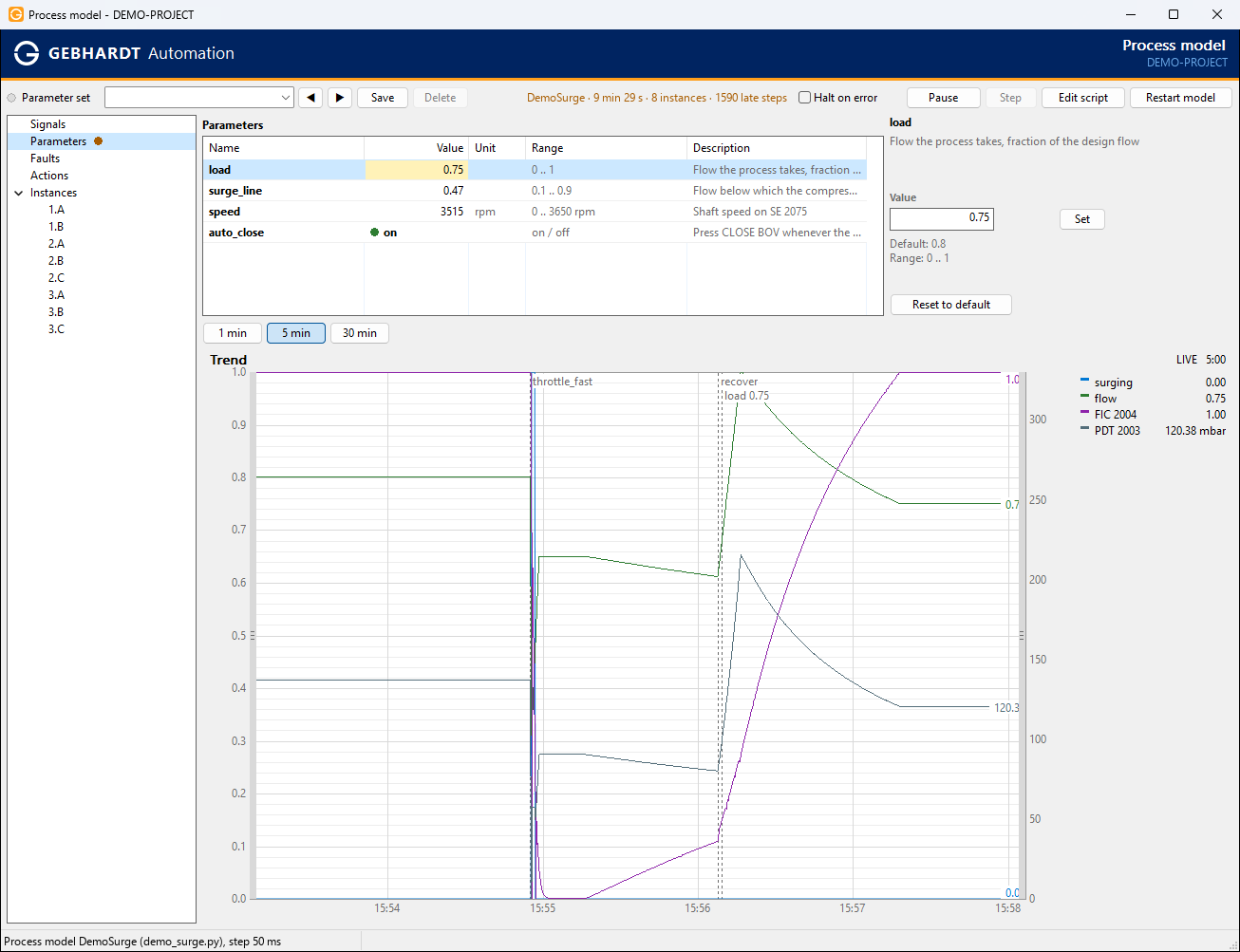
Ohne Anlage behält jeder Eingang den zuletzt gesetzten Wert. Das reicht, um eine Auslösung oder Verriegelung zu prüfen – nicht aber einen Regelkreis. Ein Prozessmodell schließt den Kreis: Ein Python-Skript liest die Ausgänge der simulierten Karten, berechnet die Antwort der Anlage und setzt die Eingänge entsprechend – typisch alle 50 ms und in physikalischen Einheiten. Ein Modell kann die Anlage eines ganzen Projekts über Systeme hinweg abbilden und auch als Bediener oder Leitsystem über Modbus TCP agieren.
Das Modellfenster entsteht aus dem, was das Modell deklariert: Signale mit Trend, Parameter, Anlagenfehler wie ein klemmendes Ventil und einmalige Aktionen. Pause friert die Anlage ein, Schritt rückt sie Schritt für Schritt vor.
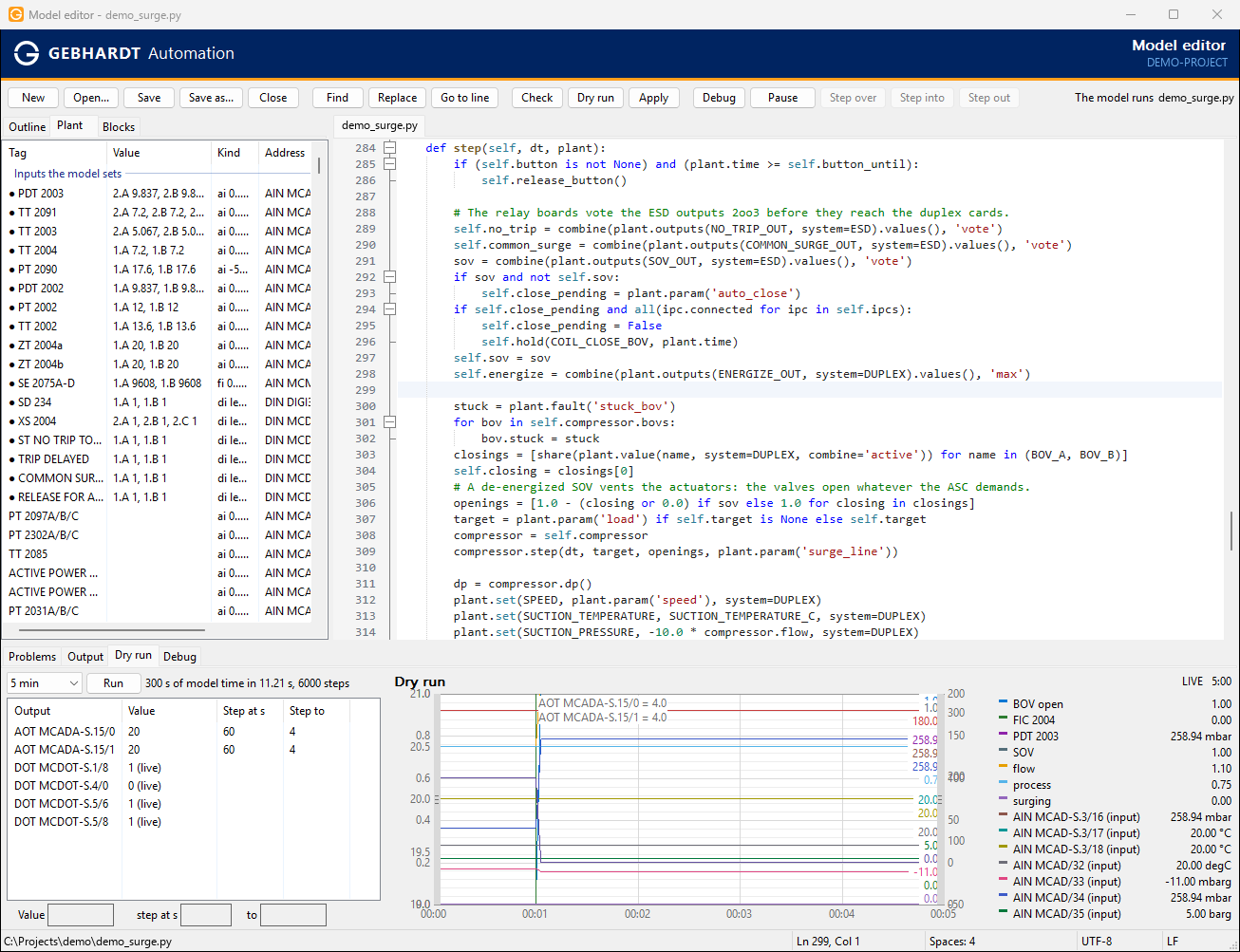
Der Modelleditor vervollständigt die Tags der Projektkanäle und zeigt ihre Einheiten und Live-Werte. Er prüft das Skript beim Tippen und schlägt Korrekturen vor, etwa den nächstliegenden vorhandenen Tag.
Die Simulatoren bedienen HMI und Leitsystem wie die Steuerungen – über den Modbus-TCP-Server und den Modbus-TCP-E/A-Dienst. GA TurWin ab Version 4.0.0 läuft im Loopback-Modus mit der unveränderten RUN-Datei der Anlage gegen die Simulatoren – für Bedienerschulung an den echten Bildern oder zum Test der Bilder vor der Inbetriebnahme. Ein Leitsystem erreicht die Simulatoren von seinem eigenen PC unter den Projektadressen; fehlt es, simuliert BlueSimul Communication es als externen Master.
Vor der Inbetriebnahme wird jedes Signal von der Feldklemme bis dorthin geprüft, wo es angezeigt oder verwendet wird. Am physischen Testschrank dauert das einen Tag Potentiometerdrehen je System. Der simulierte Loop-Check leistet dasselbe mit den Simulatoren – Signal für Signal, gegen E/A-Liste, Modbus-Listen und TurWin-RUN-Datei:
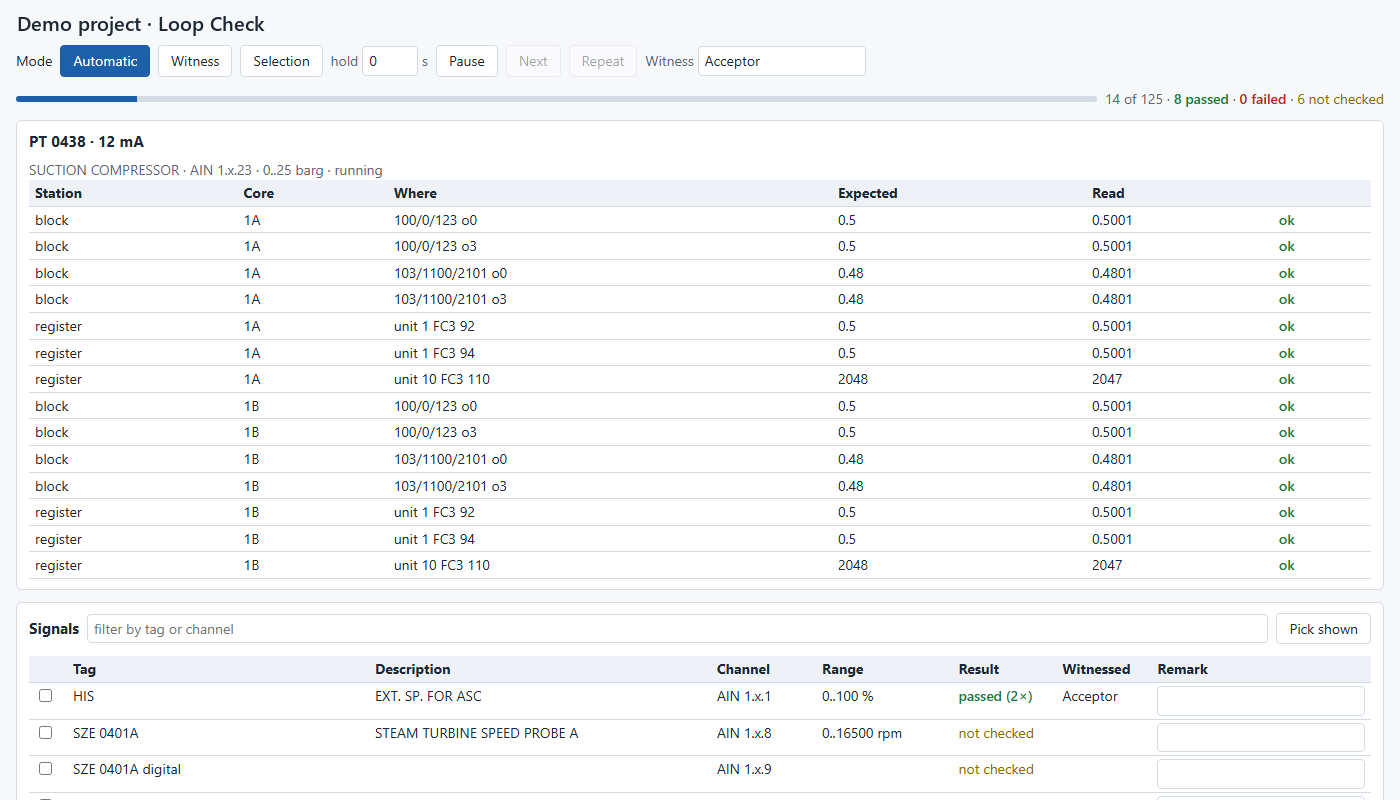
Hinweis: Der simulierte Loop-Check ist eine Dienstleistung der GEBHARDT Automation GmbH und nicht Bestandteil des Produkts BlueSimul. Er weist nach, dass Programm, HMI-Konfiguration und Leitsystem-Schnittstelle mit den Dokumenten übereinstimmen; die Feldverdrahtung wird weiterhin durch den physischen Loop-Check geprüft.
BlueSimul führt dieselbe Laufzeit und dieselben Programme aus wie die Steuerungen vor Ort. Was es über die Anwendung zeigt, gilt deshalb auch auf der Anlage: Logik, Abläufe, Grenzwerte, Voting, Umschaltungen und Kommunikationstabellen. Nicht nachgewiesen werden Hardware und Verdrahtung, das Zeitverhalten der Steuerung, die Anlage jenseits ihres Modells und das Anlagennetz. Loop-Check und Inbetriebnahme vor Ort bleiben nötig – aber mit deutlich weniger Überraschungen.
| Betriebssystem | Windows 10 oder 11, 64 Bit |
|---|---|
| Lizenz | CryptoBox mit BlueSimul-Lizenz, zusätzlich BlueDatalog-Lizenz für Projekte mit SoftSPS |
| Engineering | GA BlueEdit ab 03.23.00 (erste Version mit integriertem Loopback-Modus) |
| HMI | GA TurWin ab 4.0.0 (erste Version mit integriertem Loopback-Modus) |
| Prozessmodelle | Python ab 3.10 mit Standardbibliothek |
| Installation | Archiv entpacken und Microsoft Visual C++ Runtime (x86) installieren – kein Setup-Programm, im Loopback-Modus keine Administratorrechte |
Für eine Vorführung mit Ihrem eigenen Projekt oder eine Schulung sprechen Sie uns gern an.